SHOT TRACKING
投籃軌跡 App 怎麼拍?手機影片判進沒進、算投籃角度
Shot Ledger 是免費的投籃紀錄網頁 App。手機架在場邊,用 App 錄一輪,練完讓手機判每一球進沒進;想看軌跡,影片拖進電腦版,畫出每一球的投籃軌跡,估入射角、弧頂和出手速度。影片不上傳,免安裝、免帳號。
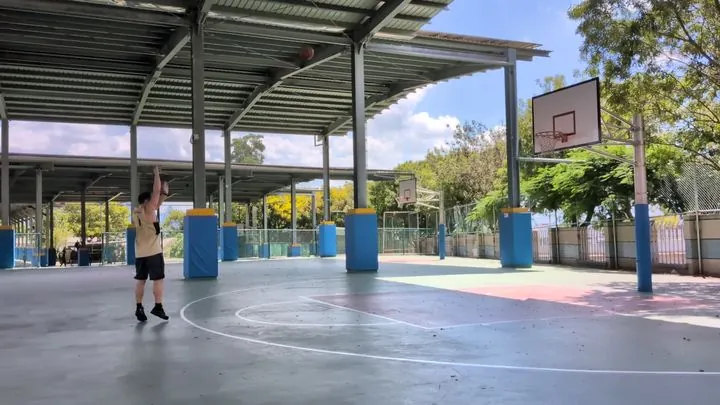
手機怎麼架:從側邊拍,整條拋物線都要入鏡
手機放在你出手位置對側的界線外一步,橫拍、架在腰部高度。例如你在右邊 45 度中距離出手,手機就放在左邊線外一步、跟罰球線對齊,再往中場走約 4 公尺。App 每一輪開始前會依你選的出手點,告訴你手機擺哪、相機要不要放大。
- 倍率
- 人和籃框都在 9 公尺內開 1 倍;再遠開 2 倍,確認兩個都還在畫面裡。
- 腳架
- 一定要穩。有風時在中柱掛背包或水壺。籃框在畫面裡晃,判定會變差。沒有腳架也可以:放地上靠著水壺或背包,鏡頭別被擋住。
- 光線
- 籃框附近的球要看得清楚。白天最準;逆光(太陽在籃框後面)、晚上只有遠處的燈(籃框後面一片黑),會判得比較差。晚上用露營燈照籃框,也一樣判得比較差。先錄一球回放:球在籃框附近看得出是一顆球,就可以拍。
- 位置
- 手機一律放界線外,場內會被彈出來的球打到。完全不建議從射手正後方(正對籃框)、籃框下方或底線後面拍:球從框前、框後掉下去,看起來都像進球,會被判成進。
- 長度
- 一輪 10 球左右錄一支,約 2 到 3 分鐘。
影片怎麼判進沒進:找球、看穿框,沒把握就讓你選
分析前先點一次籃框:點鐵圈左右兩端,框疊上去確認一下就好。同一個機位的下一支影片會沿用這個框。
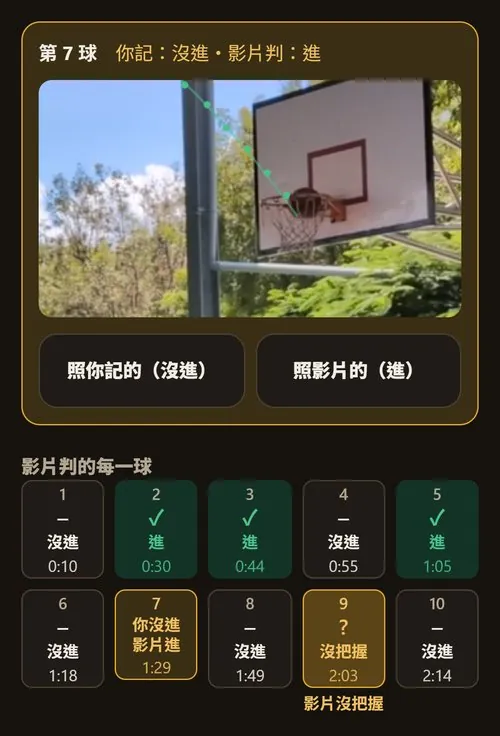
影片在籃框附近找球,看球有沒有穿過籃框:穿過算進,彈回或從旁邊出去算沒進;被鐵圈、籃網擋住看不清楚的,不硬猜,標「沒把握」讓你看短片選。判的時候不看你記的答案,判完才拿來對;跟你記的不一樣的球會列出來,附那一球的短片,你看完選一個。
投籃軌跡看什麼:入射角、弧頂、出手速度
影片拖進電腦版,每一球會畫出一條軌跡,旁邊標出四個數字:
- 入射角
- 球進框時跟水平面的夾角。
- 弧頂
- 球飛到最高點,離地多高。
- 出手速度
- 球離手那一刻的速度。
- 飛行時間
- 出手到籃框花了幾秒。
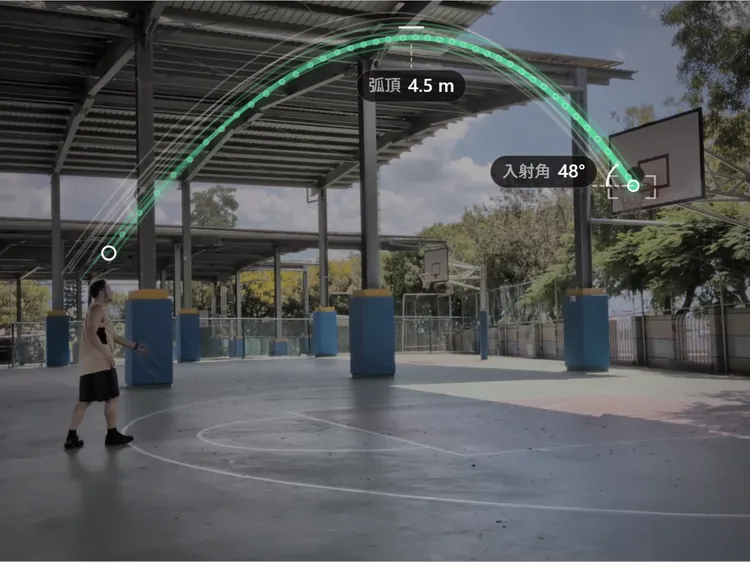
這些都是從影片推算的估計值,不是量測儀器;籃框點偏了,弧頂和速度也會跟著偏。
追不好的球不硬畫,會標「這一球追不到軌跡」。軌跡只拿來看,不會改變那一球的進沒進。
實測準度:2026 年 10 月 9 日,4 個球場、200 球
判讀拿一批事先沒看過的練習影片考過。考法在拿到影片前就寫好,跑完不改。
| 項目 | 結果 |
|---|---|
| 出手找到 | 191/200 |
| 判了進或沒進 | 188 球 |
| 其中判對 | 168 球 |
| 其中判錯 | 20 球 |
| 沒把握,交給你看短片選 | 3 球 |
有判的球約 89% 判對(168/188)。條件:一位射手、Pixel 9a、白天、4 個球場,每支 10 球;籃框位置是人工量的,實際用時是你自己點。籃框附近的球看不清楚時(逆光、晚上只有遠處的燈),判得比較差。
這是當時的判法;之後判法有改,這一版的成績要等下一批沒看過的影片再考。
影片判錯的球,只要跟你記的不一樣,就會列出來讓你看短片改。只有那一輪你沒記、整輪交給影片判的時候,判錯的球才會直接算進去。
影片不上傳:判讀在你的手機或電腦瀏覽器裡跑
網站沒有上傳影片的功能。判讀直接在你的瀏覽器裡跑,影片不離開你的裝置。
- 第一次分析要下載判讀資料,約 40 MB,之後存在瀏覽器裡,不用再抓,設定頁可以清掉。
- 投籃紀錄預設存在這台裝置的瀏覽器裡,沒有帳號;要在手機和電腦都看,可以在設定頁開「跟其他裝置同步」,紀錄會存一份到我們的網站主機(不含影片)。清掉瀏覽器的網站資料會不見,想搬家就在設定頁匯出。
- 分析時畫面要留在這一頁,切到別的分頁或縮小會暫停。
手機和電腦版怎麼搭:App 拍、手機判、電腦畫軌跡
用 App 拍(建議)
- 開始練習選「拍影片」,選好出手點,按「開相機錄這輪」。點位、球種、時間 App 都記好了。
- 練完在手機上分析:判每一球進沒進,跟你記的不一樣的球看短片選。一輪 10 球約 2 分半的影片,手機分析約 5 分鐘。
- 想看每一球的軌跡:按「清單傳到雲端」,影片另外傳,用電腦打開同一個網址就是電腦版。畫完結果回到那一輪(有同步碼自動回來,沒有就掃 QR);手機判過的球照手機的。
沒用 App,相機直接拍的也可以
- 影片傳到電腦,拖進電腦版分析、畫軌跡。結果留在電腦就能看。
- 想放進手機的紀錄:按「新增成一節」,選球種就好。
影片請傳原檔:雲端相簿選「原始畫質」或用傳輸線;聊天軟體會壓畫質。
不拍影片也能用:手動記整輪或逐球,看熱區和命中率,也有 16 關挑戰階梯。
手機的紀錄在電腦上看:用同步碼
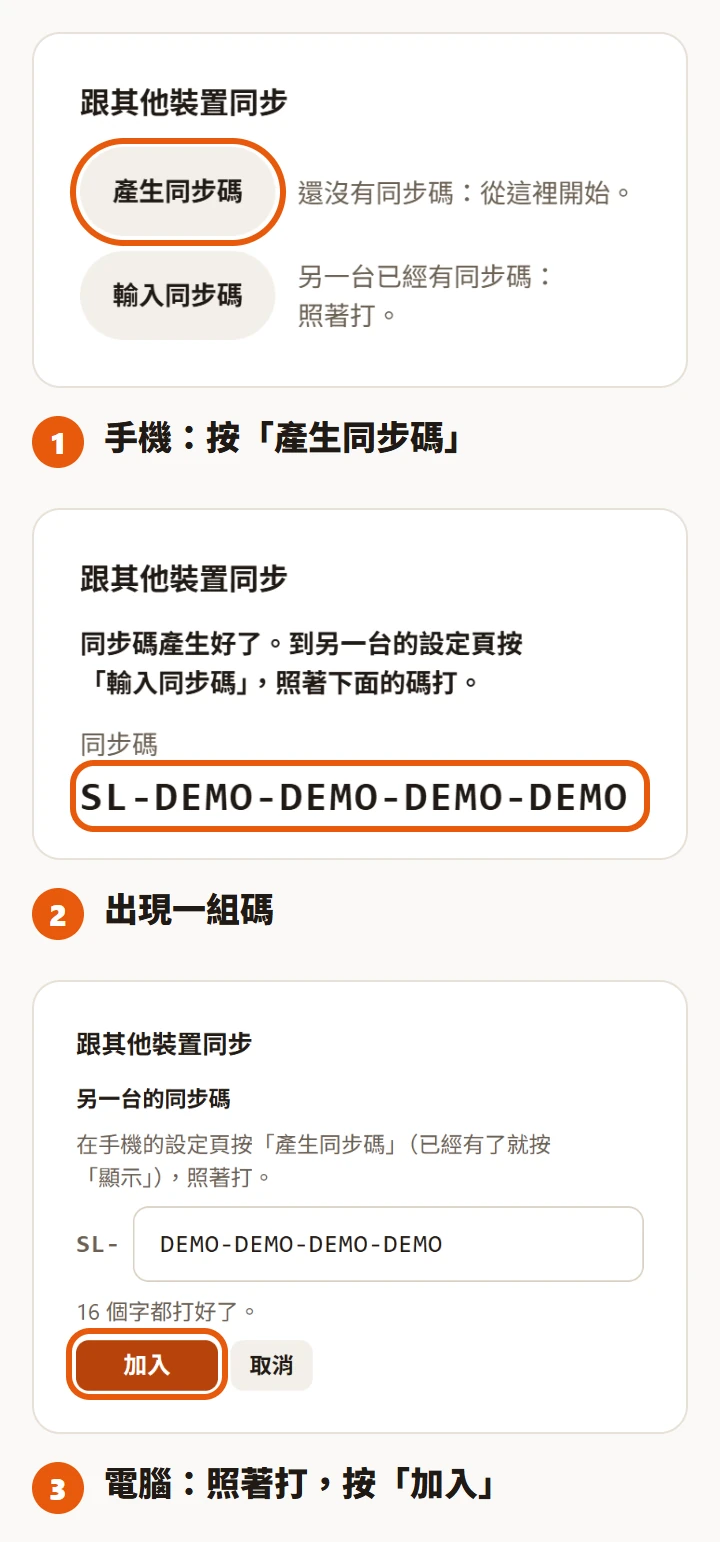
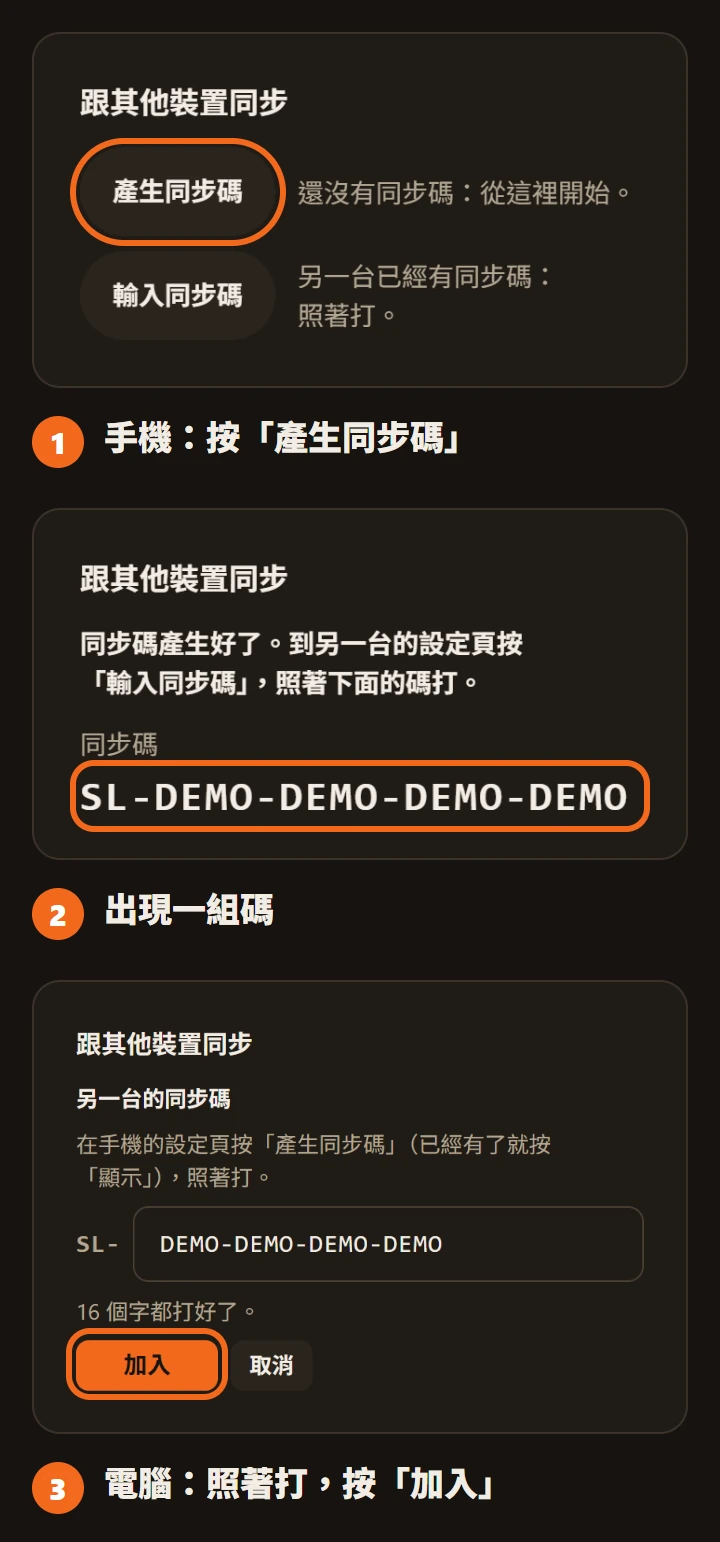
- 手機設定頁按「產生同步碼」。
- 電腦設定頁按「輸入同步碼」,照著手機上的碼打。
- 之後手機練完,電腦就看得到;電腦分析完會自動回到手機。
要刪或改紀錄,請用手機。
紀錄會存一份到我們的網站主機,不含影片。拿到同步碼的人都能看和改你的紀錄,不要給別人。
還想知道
圖都是 Shot Ledger 的實際畫面:同一支練習影片(2 分 27 秒,出手 10、進 4)的原始畫面與 App 畫出來的結果。